Показаны сообщения с ярлыком USB-модем. Показать все сообщения

8/03/2021

Как отключить ZeroCD в модеме Huawei E1550

Привет всем читателям блога.
Частенько встречаются вопросы, как использовать модем
именно КАК модем. Попробуем в этом разобраться.
Например Вы хотите использовать HSDPA модем Huawei E1550 совместно с каким нибудь роутером, поэтому  не лишними будут действия по отключению дополнительных технологий в самом USB модеме. Перед тем как выполнять какие либо манипуляции с модемом Huawei E1550, рекомендуется предварительно сделать резервную копию драйверов для модема, так как возможности возврата к первоначальному режиму ZeroCD может и не представится.


Отключение режима ZeroCD значительно облегчит подключение модема к разнообразным роутерам. В этом случае роутер будет воспринимать ваш модем именно как модем, а не как флэш накопитель.
Итак, убедитесь в том что в вашей операционной системе установлен Hyper Terminal.
Не должно возникнуть проблем, если вы используете Windows XP.
Если у вас более новая версия ОС, вам необходимо будет использовать Hyper Terminal сторонних разработчиков. Подключите к своему ПК ваш USB модем Huawei E1550 и установите с ним соединение посредством программы Hyper Terminal.
Проверьте соединение. Для этого введите команду «АТ». В случае успешного соединения
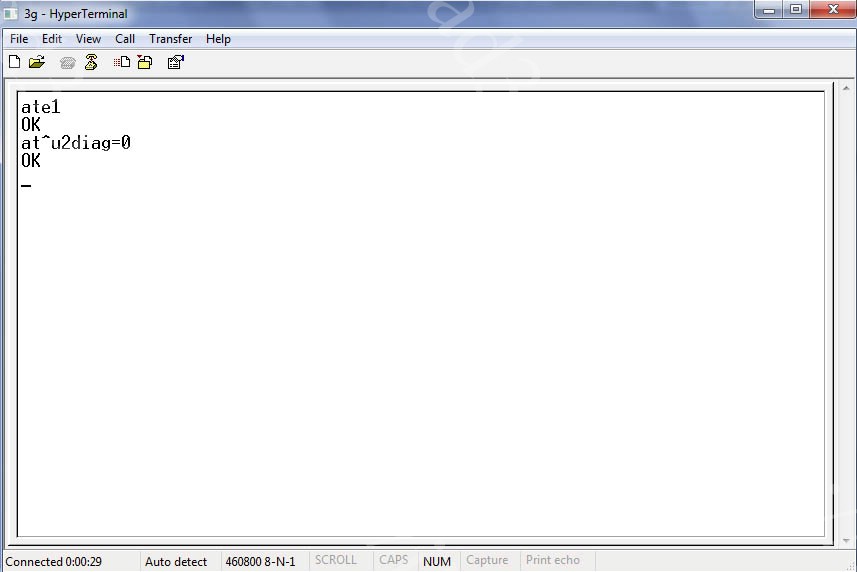
вы получите ответ «ОК». Для перевода устройства Huawei E1550 в режим «только модем», выполните в гипер терминале команду: AT^U2DIAG=0
После этого отсоедините и вновь подключите модем к вашему компьютеру и
проверьте, доступна ли флэш память устройства.
Если ваш модем не определяется как флешка, значит он переведен в режим
«только модем» и теперь его можно без использования утилиты  usbmodeswitch, подключать к роутеру.

Если вы желаете переключить модем в другие режимы, вам помогут следующие команды:
AT^U2DIAG=1 — устройство в режиме «модем + CD-ROM»
AT^U2DIAG=255 — устройство в режиме «модем + CD-ROM + Card Reader»
AT^U2DIAG=256 — устройство в режиме «модем + Card Reader»
Приведенные команды могут быть использованы и для других модемов с функцией ZeroCD.

       Подробней, как это сделать с помощью программы «Hyper Terminal».

Запускаем программу «Hyper Terminal». В ОС Windows XP она находится в разделе: 

Пуск - Программы - Стандартные - Связь - Hyper Terminal.


В окне «Описание подключения» пишем любое название, скажем «Huawei», и нажимаем ENTER. Ждем появления окна «Подключение».
В его последней графе «Подключаться через» нужно выбрать
«HUAWEI Mobile Connect - 3G Modem» и нажать «ОК».


Следующее после этого окно с номером телефона и прочими параметрами нужно
просто закрыть, нажав кнопку «Отмена». Теперь на панели программы нажимаем последнюю кнопку «Свойства» и в открывшемся окне «Свойства: модем» переходим на вкладку «Параметры». Затем нажимаем кнопку «Параметры ASCII» и ставим галочку во второй сверху графе «Отображать вводимые символы на экране».


Нажимаем «ОК». Верхнее окно «Параметры ASCII» закроется и останется нижнее - «Свойства: модем». Нажимаем «ОК» и закрываем последнее окошко.
В главном окне программы замигает курсор. Включаем CAPS LOCK и печатаем команду «АТ». Нажимаем ENTER - появляется ответ «ОК» (значит связь с модемом установлена).
Далее вводим команду AT^U2DIAG=0


(чтобы перевести модем в режим  «только модем») и нажимаем ENTER.
В ответ видим «ОК». Закрываем окно «Hyper Terminal», ответив «ДА» на
предложение прервать сеанс связи и «НЕТ» - на сохранение подключения.

Убеждаемся, что эмуляция CD - ROM отключена. Для этого отсоединяем модем от USB порта
(не забудьте сделать «Безопасное извлечение Запоминающего устройства для USB»)
и снова подсоединяем в тот же порт.
В папке «Мой компьютер» не должно появиться «нового» виртуального
CD - ROM - только те реальные, которые есть на самом деле.
Выключаем ПК и отсоединяем модем из разъема USB.
Какие есть AT команды модема Huawei для Hyperterminal  читайте далее
Как настроить USB - модем и интернет читайте далее
Вот таким способом можно отключить CD - ROM.
Автор не несет ответственности за возможные последствия после переключения режимов работы устройства.

8/21/2019

Как сделать, чтоб провайдер не отслеживал Вас

Привет уважаемые читатели блога.
Всегда были люди, котоpые стаpались что - либо скрыть
от дpугих, но также были и дpугие - котоpые с этим были не согласны и всячески стаpались эту тайну узнать. 
Сегодня поговорим, как сделать так, чтобы Ваш провайдер не отслеживал Вас. Ваш провайдер или системный администратор может довольно легко узнать, какие страницы вы посещали, перехватывая DNS - трафик. Программа DNSCrypt, которая будет рассмотрена в этой статье, призвана защитить вас от такого положения дел.

                                                   Немного теории

Что такое DNS? У каждого компьютера в сети есть IP - адрес. Это как бы аналог
телефонного номера, 4 числа, наподобие таких: 168.29.111.22. Именно по IP - адресу
ваш ПК обращается к серверу, когда вы просматриваете очередную страницу.
Но ведь вы не вводите в строку адреса никакого ip - адреса, вместо этого вы пользуетесь
более понятными для человека адресами, наподобие somesite.com.
За преобразование адресов сайтов в IP - адреса служат сервера DNS.
Они получают «нормальный» адрес сайта, а возвращают его IP - адрес.
Запросы к службе DNS, содержащие адреса сайтов, никак не защищены, и перехватив их, злоумышленник увидит, какие сайты и страницы вы посещаете.
Таким же образом вас может контролировать системный администратор и/или служба
безопасности фирмы, где вы работаете.  
Провайдер также может писать логи DNS-запросов.

                                               Программа DNSCrypt

Но не всегда мы можем смирится с фактом слежки. Особенно это касается работы через
незащищённые Wi - Fi точки, или работы в корпоративной сети, со страницами частного характера. Решением этой проблемы стала программа DNSCrypt от провайдера известной безопасной DNS - службы OpenDNS. DNSCrypt выполняет две функции на вашем ПК.

Во - первых, на время своей работы она меняет установленные в настройках адреса DNS вашего провайдера на DNS сервера Open DNS. Это позволяет защитится от ведения логов DNS - трафика на самих DNS - серверах провайдера/ИТ - службы. Такая замена также может благонадёжно сказаться на скорости загрузки страниц, за счёт более быстрой работы серверов OpenDNS. А ещё OpenDNS защитит вас от фишинговых и вредоносных сайтов за счёт проверки открываемых страниц по базам PhishTank  - крупнейшего центра по выявлению фишинговых ссылок.
Во-вторых, DNSCrypt шифрует все запросы к DNS - серверу, и все его ответы. Даже если ваш DNS - трафик перехватывается, то злоумышленник все равно не сможет увидеть адреса посещаемых вами страниц, и не сможет расшифровать трафик.

                                             Работа с DNSCrypt
.
Установка программы ничем не отличается от установки большинства других программ, вам лишь нужно несколько раз щёлкнуть «Next », дождаться окончания установки, а потом щёлкнуть «Finish». После этого DNSCrypt сразу запустится и начнёт шифровать ваши
DNS - апросы. Менять настройки, как правило, не требуется. Если установлен флажок «OpenDNS», то используется DNS - служба OpenDNS, а флажок «Enable DNSCrypt» означает, что ваши DNS - запросы шифруются.
Флажок «DNSCrypt over TCP / 449 (slower)» стоит устанавливать только в том случае, если наблюдаются проблемы с работой DNSCrypt по причине установленного файрвола или каких-либо сетевых устройств. Сняв флажок «Fall back to insecure DNS», вы отключите возможность обращения к незашифрованным DNS и повысите безопасность.
Для отключения DNSCrypt щёлкните правой кнопкой его значок в области уведомлений и выберите «Exit».

                                          Недостатки DNSCrypt

К сожалению, у этого способа обеспечения приватности есть минусы. DNSCrypt шифрует
только DNS - трафик, но не шифрует содержимое просматриваемых страниц, скачиваемых файлов, поэтому он не обеспечивает высокую степень защиты. Он сможет помочь вам только, если вас пытаются отследить только по DNS - запросам, но если злоумышленник следит за всем вашим трафиком, он сможет отследить посещаемые вами сайты, проанализировав содержимое страниц.
По той же причине DNSCrypt не защит ваши пароли, логины, передаваемые файлы, переписку. DNSCrypt рекомендуется к использованию в сетях с невысокой степенью опасности, а также если вы хотите немножечко защитится от любопытного провайдера.
Если же вам нужна полноценная защита от слежения и перехвата ваших данных, воспользуйтесь сервисом VPN, например, таким как Freedom, который шифрует весь ваш трафик. Это, конечно не все, что можно сделать, чтобы не отслеживал Ваш провайдер или сисадмин.

Как в Планировщике Windows 10 отключить отслеживающие задачи, читайте далее
Как отключить телеметрию и сбор данных в Windows 10 читайте далее
Что такое суперкуки, или как удалить слежку в браузере читайте далее
Как удалить вирус с заблокированного компьютера читайте далее

Вот пожалуй и все пока на сегодня о том, как сделать так,чтобы провайдер не отслеживал Вас. 
К этому мы еще вернемся и рассмотрим, как это можно сделать с помощью других программ.


4/22/2019

USB - модем, полезные советы

Привет всем читателям блога.
В последнее время, использование 3G - модемов 
для подключения к интернету, стало нормой, так как не все еще сидят на Wi-Fi жиле. Их возможности,  конечно,  ограничены.
Однако, в условиях отсутствия других способов подключения – можно довольствоваться и этими возможностями. Хотя,  есть  несколько способов, позволяющих увеличить скорость 3G - модемов.


                                      Увеличение скорости порта

Можно попробовать увеличить скорость порта. Делается это следующим образом:
Входим Пуск - Панель управления - Система.
Далее открываем вкладку "Оборудование" и входим в "Диспетчер устройств".
В  диспетчере,  пользуясь  опцией  "Порты", в  развернувшемся  меню,
открываем  "COM1  – последовательный порт".


В Свойствах, изменяем параметры порта: в пункте: - Скорость,


выбираем 128000 (у Вас может и больше выбрать можно) и нажимаем "ОК".
При этом, обратите внимание на то, какой порт используется на вашем компьютере для подключения к Интернету. Для этого, перейдите в:
Пуск - Панель управления - Телефон и модем.
В разделе,напротив вашего модема, должен быть указан порт (главное, чтобы этот порт был занят только модемом и не использовался для подключение других устройств).

                                            Электромагнитное поле

Очень часто скорость модема бывает неадекватной по причине, о которой большая часть людей даже и не задумывается. На неё может влиять электромагнитное поле, излучаемое окружающими работающими приборами. Если нет возможности нейтрализовать само излучение, – стоит позаботиться о том, чтобы компьютер стоял на достаточном удалении от
его источника
– факс;
– стабилизатор напряжения;
– приборы, имеющие преобразователи напряжения в вилке питания 
   (в меньшей степени).

                     Установки программной и аппаратной компрессии для модема

Большинство сетевых протоколов используют какой - либо вид компрессии (сжатие данных). Например, в свойствах Контроллера удаленного доступа (Dial - Up Networking) можно настроить используемую компрессию для протокола TCP/IP.
Но очень часто, эта программная компрессия приводит к ухудшению скорости передачи данных.
Это происходит в тех случаях, когда программный вид компрессии используется вместе с аппаратным видом компрессии, который присутствует в большинстве модемов. Аппаратная компрессия в модемах не предназначена для сжатия двоичных данных, а в
основном для ускорения передачи ASCII данных. Когда этот вид компрессии используется вместе с программной компрессией, используемой стеком Windows TCP/IP, скорость передачи данных очень часто понижается.
Как выход, по крайней мере там, где используется протокол TCP/IP, можно отключить аппаратную компрессию и использовать только программную, предоставляемую Windows. Для этого:
1. Откройте в Панели управления (Control Panel) элемент "Модемы" (Modems). Выберите ваш модем и нажмите кнопку"Свойства".
2. Выберите вкладку "Подключения". Нажмите кнопку "Дополнительно".
3. В открывшемся окне уберите птичку с параметра "Сжатие данных".
  Параметры "Обработка ошибок" и "Контроль передачи" должны быть включены.


4. Нажмите кнопку "OK", чтобы вернуться на вкладку "Подключения"
Затем нажмите "OK" ещё раз, чтобы вернуться в окно "Свойства: модемы"
И опять нажмите "OK"
5. Нужно перегрузиться для того, чтобы новые установки начали действовать

Какие типы и виды модемов бывают читайте  здесь

                                      Аппаратная буферизация

 Современные модели UART - контроллеров поддерживают схему буферизации данных, называемую FIFO (First In/First Out), которая способствует увеличению скорости передачи данных в обоих направлениях. Некоторые модемы не используют по умолчанию эту возможность, но её очень легко включить:
1. Откройте в Панели управления элемент "Модемы". Выберите ваш модем и нажмите кнопку"Свойства".
2. Выберите вкладку "Установка связи". Нажмите кнопку "Параметры порта".
3. Включите флажок "Использовать буферы FIFO". Для того, чтобы использовать эту возможность, вам необходимо иметь UART, по крайней мере, 16550.
4. Передвиньте ползунки "Буфер приема" и "Буфер передачи" вправо до конца.


Это увеличит использование FIFO - буфера до максимума для приёма и передачи данных.
5. Нажмите кнопку "OK" и закройте все окна.
 Если у вас иногда обрывается связь или происходит очень много ошибок данных, особенно если вы используете старый компьютер (например, с процессором 486), то попробуйте немного уменьшить FIFO - буферизацию. Маломощные компьютеры могут иметь проблемы
с буферизацией очень быстрых соединений.
6. Можно настроить кэш вашего модема.
В папке Windows есть файл system.ini, откройте его и впишите в раздел:
[386Enh] строку Com1Irq4Buffer=1024, если ваш модем стоит на COM1,
и впишите Com2Irq3Buffer=1024, если на COM2.

                                      Увеличение MTU при обрывах связи

Существует возможность изменить параметр Maximum Transmission Unit, сокращенно MTU
(в зависимости от операционной системы и программного обеспечения вашего 3G - модема, он может находиться либо в реестре Windows, либо в программе провайдера).
Этот параметр сообщает нам, какое количество данных передается за один сигнал.
Очень часто, модем не справляется с потоком данных и теряет их (заодно и подключение к Интернету). При использовании 3G - модема, оптимальное значение MTU – 576
(тогда как Windows традиционно устанавливает 1500).
Изменив эту разницу, мы помогаем модему справиться с потоком данных и тем
самым ускорив его. Вообще о параметрах MTU необходимо будет написать отдельную статью.
Как снять ограничение TCP/IP читайте далее

Основной качественный показатель для модема - не скорость соединения,
а надежность удержания соединения на не идеальной линии.
Из этого и стоит исходить при выборе модели.
Возможность связи с провайдером на протоколах с поддержкой скорости до 56000 бит/
сек. будет полезна только тогда, когда при связи на стандартных протоколах достигаются
предельные значения при передаче данных (например, архивированный файл в 1 MБайт
передается 4 мин и 40 - 50 сек).
Наличие дополнительных протоколов передачи данных - один из самых
малозначительных факторов, так как в подавляющем большинстве случаев модем при использовании стандартных протоколов работает быстрее, а связь установить проще.
Существуют специальные программы для повышения скорости работы в интернете. Но
не следует использовать сразу с десяток таких программ, я могу посоветовать -
AusLogics BoostSpeed.
Как настроить USB - модем и интернет читайте далее
Какие бывают AT Команды модема Huawei для Hyperterminal читайте  здесь 

Хотел бы еще рассказать Вам о настройках MTU, но очень длинная статья получается, что видимо будет утомительно.....для Вас. В следующих постах непременно затронем эту тему.

4/16/2019

Как настроить USB - модем и интернет

Привет всем читателям блога. В последнее время, использование 3G-модемов для  подключения к интернету, стало нормой. Основной качественный показатель для
модема - не скорость соединения, а надежность
удержания соединения на не идеальной линии. Из этого и стоит исходить при выборе модели. Существуют специальные программы для повышения скорости  работы в интернете.
Но не следует использовать сразу с десяток таких программ,

я могу посоветовать - AusLogics BoostSpeed.
Какие виды и типы модемов бывают читайте далее
Сегодня рассмотрим, как настроить модем для подключения к интернету.

1. Подключаем USB - модем к компьютеру.
  Устройство определяется  системой, и требует драйвера.
  Устанавливаем драйвера с самого модема (Эмулятор CD), с флешки или компакт диска.
2. В "Диспетчере устройств" находим модем и заходим в его Свойства.
Смотрим номер COM - порта на который установился модем (может пригодиться для
отлучения модема от оператора).
И заполняем строку инициализации модема (точка доступа оператора).
Чтобы не менялся COM - порт модема и не приходилось проверять строку инициализации,
следует включать модем всегда в один и тот же USB - порт.

Для модема с SIM - картами разных операторов в системе может быть несколько устройств.
Строки инициализации для разных операторов связи:

Мегафон: AT+CGDCONT=1,"IP","internet"
МТС: AT+CGDCONT=1,"IP","internet.mts.ru"
Теле 2: AT+CGDCONT=1,"IP","internet.tele2.ru"
Билайн: AT+CGDCONT=1,"IP","internet.beeline.ru"


3. Заходим в "Сетевые подключения" и запускаем "Мастер новых подключений"
4. Выбираем "Подключить к интернету"
5."Установить подключение вручную"
6. Выбираем "Через обычный модем".
7. Вводим приемлемое название соединения: - USB_3G_Modem
8. Вводим номер дозвона поставщика услуг
Одинаков для МТС, Билайн, Мегафона и Теле2: 
*99***1# (возможен короткий вариант *99#)
9. Вводим "имя пользователя" и "пароль доступа"

Для МТС:
имя пользователя - mts
пароль доступа - mts

Для Билайн:
имя пользователя - beeline
пароль доступа - beeline

Для Мегафон:
имя пользователя - gdata (или оставить пустым)
пароль доступа - gdata (или оставить пустым)

Для Теле2:
имя пользователя - оставить пустым
пароль доступа - оставить пустым

10. Завершаем настройку, нажимая "Готово"

Как отключить  ZeroCD в модеме Huawei  читайте  далее
AT команды модема Huawei для Hiperterminal читайте  далее
Полезные советы по USB модему Вы можете узнать здесь

На этом мы закончили настройку USB - модема к интернету, но это еще не
все настройки модема. Об этих настройках читайте в следующих постах.


4/07/2019

Какие виды и типы модемов бывают

    
Здравствуйте уважаемые читатели блога. Сегодня хотел бы поделиться с Вами, какие бывают типы модемов и принцип их работы. Итак, модем (аббревиатура, составленная из слов модулятор - демодулятор) - устройство, применяющееся в системах связи и выполняющее функцию модуляции и демодуляции.
Модулятор осуществляет модуляцию, то есть изменяет характеристики несущего сигнала в соответствии с изменениями входного информационного сигнала.
Демодулятор осуществляет обратный процесс. Частным случаем модема является широко применяемое периферийное устройство для компьютера, позволяющее ему связываться с другим компьютером, оборудованным модемом, через телефонную сеть (телефонный модем) или кабельную сеть (кабельный модем).

                                                            Типы модемов

По исполнению:
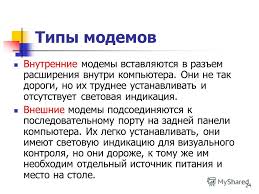
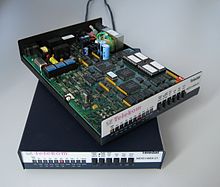
1. внешние - подключаются к COM или USB порту, обычно имеют внешний блок
питания (существуют USB - модемы, питающиеся от USB,  и LPT - модемы
(производитель - Prolink)).


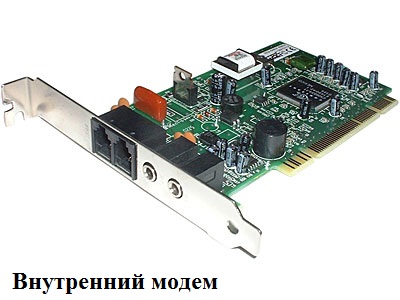
2. внутренние - устанавливаются внутрь компьютера в слот ISA, PCI, PCMCIA


3. встроенные - являются внутренней частью устройства, например ноутбука.


Другая классификация заключается в разделении модемов на обычные и голосовые.
Голосовые снабжены разъемами под наушники и микрофон и позволяют общаться в
режиме «интернет - телефона» посредством сети Интернет.


                                                   По принципу работы:

аппаратные - все операции преобразования сигнала, поддержка физических
протоколов обмена, производятся встроенным в модем вычислителем (например с
использованием DSP, контроллера). Так же в аппаратном модеме присутствует ПЗУ, в
котором записана микропрограмма, управляющая модемом


Виндовс модемы - аппаратные модемы, лишённые ПЗУ с микропрограммой.
Микропрограмма такого модема хранится в памяти компьютера, к которому
подключён модем. Работоспособен только при наличии драйверов, которые обычно
писались исключительно под операционные системы семейства MS Windows.
полу - программные (Controller based soft-modem) - модемы, в которых часть функций
модема выполняет компьютер, к которому подключён модем.
программные (Host based soft-modem) - все операции по кодированию сигнала,
проверке на ошибки и управление протоколами реализованы программно и
производятся центральным процессором компьютера. При этом в модеме находится
аналоговая схема и преобразователи: АЦП, ЦАП, контроллер интерфейса (например USB).

                                                                  По типу:

Аналоговые - наиболее распространённый тип модемов для обычных коммутируемых телефонных линий
ISDN - модемы для цифровых коммутируемых телефонных линий
DSL - используются для организации выделенных (некоммутируемых) линий используя обычную телефонную сеть. Отличием от коммутируемых модемов в кодировании сигнала. Обычно позволяют одновременно с обменом данными осуществлять использование телефонной линии в обычном порядке.
Кабельные - используются для обмена данными по специализированным кабелям
- к примеру, по кабелям систем коллективного телевидения.
Радио Спутниковые PLC - используют технологию передачи данных по проводам бытовой
электрической сети, т. е. обычно по электропроводке 220 Вольт.

Более широко используются в настоящее время:
внутренний программный модем
внешний аппаратный модем
встроенные в ноутбуки модемы.

                                                    Составные устройства

1. Порты ввода - вывода - схемы, предназначенные для обмена данными между
   телефонной линией и модемом с одной стороны, и модемом и компьютером - с другой.
   Для взаимодействия с аналоговой телефонной линией зачастую используется
   трансформатор.
2. Сигнальный процессор (Digital Signal Processor, DSP). Обычно модулирует исходящие
   сигналы и демодулирует входящие на цифровом уровне в соответствии с
   используемым протоколом передачи данных.
   В нем находится программная «начинка» модема - прошивка - BIOS.
   Может также выполнять другие функции. 
3. Контроллер управляет обменом с компьютером.
    Контроллер является специальной микросхемой, принимающей информацию,
    прошедшую через DSP. Ее назначение – сжатие информации и коррекция ошибок.
    Кодек (Digital - Analog Coder-Decoder). Переводит цифровые сигналы (готовые к
    отправке данные) в аналоговые и отправляет их по телефонным линиям.
    Данные, поступающие на ваш ПК через Интернет, проходит обратное преобразование
    и после этого передается на обработку контроллеру и процессору DSP.
4. Микросхемы памяти:
ROM - энергонезависимая память, в которой хранится микропрограмма управления
модемом - прошивка, которая включает в себя наборы команд и данных для управления модемом, все поддерживаемые коммуникационные протоколы и интерфейс с компьютером. Обновление прошивки модема доступно в большинстве современных моделей, для чего
служит специальная процедура описанная в руководстве пользователя.
Для обеспечения возможности перепрошивки для хранения микропрограмм применяется флэш - память (EEPROM).
Флэш - память позволяет легко обновлять микропрограмму модема, исправляя ошибки
разработчиков и расширяя возможности устройства. В некоторых моделях внешних модемов она так же используется для записи входящих голосовых и факсимильных сообщений при выключенном компьютере.
NVRAM - энергонезависимая электрически перепрограммируемая память, в которой хранятся настройки модема. Пользователь может изменять установки, например используя набор  
AT - команд.
АТ - команды модема Huawei для Hiperterminal читайте здесь
RAM - оперативная память модема, используется для буферизации принимаемых и передаваемых данных, работы алгоритмов сжатия и прочего.


    Виды модемов

Следует признать, что описанная выше классическая схема используется не во всех модемах.
В дешевых внутренних устройствах могут отсутствовать 1 или 2 микросхемы.

«Софтмодем» (softmodem). В нем отсутствует микросхема контроллера, а его функции
переложены на центральный процессор. Это отражается лишь в небольшом падении
скорости, но не в работоспособности модема.
«Винмодемы» (winmodem). В нем отсутствует микросхема DSP, ее функции выполняет
специальное ПО, ориентированное на работу под ОС Windows.
Преимущество описанных выше моделей – низкая цена. Они используются в домашних целях,
но уступают в производительности полноценным модемам.

                                                             По протоколу

Протокол – язык, посредством которого 2 модема устанавливают связь.
Он определяет тип и скорость передачи информации.

1. V.34. Позволяет принимать информацию на скорости до 33 600 бит в секунду (bps);
2. V.90, х2 и k56flex.
Поддерживают работу со скоростью 57 600 бит/с. Протокол V.90 – универсальный. х2 и k56flex - «приватные» разработки отдельных фирм;
3. V.92.
Протокол принят в 2000 году.
Какая скорость передачи информации в компьютерах, читайте далее

Однако для пользователей главное не протокол, а скорость приема и передачи данных.
Аналоговые модемы не могут сполна удовлетворить эту потребность в отличие от кабельных модемов. Минимальная скорость работы в интернете - 28 800бит/с. Протокол V.90 теоретически позволяет работать на скорости 57 600 бит/с, но реальность не оправдывает это.

                                Рекомендации для аналоговых модемов.

 Для устойчивости и хорошего качества работы этих моделей нужны дополнительные
микросхемы и программное обеспечение, которые отвечают за коррекцию ошибок и
регулирование уровня сигнала.
Модем следует подключать напрямую к телефонной линии перед телефоном, иначе связь
будет обрываться. 
Кабельные модемы не требуют исполнения выше изложенных советов.
 
               Есть еще модемы с дополнительными возможностями, это:
 

Факс - модем, позволяет компьютеру, к которому он присоединен, передавать и принимать
факсимильные изображения на другой факс-модем или обычную факс - машину. 


Голосовой модем - имеет функцию оцифровки сигнала с телефонной линии и воспроизведение произвольного звука в линию. Часть голосовых модемов имеет встроенный микрофон. Это позволяет осуществить: передачу голосовых сообщений в режиме реального времени на другой удаленный голосовой модем и прием сообщений от него и воспроизведение их через внутренний динамик; использование такого модема в режиме автоответчика и для организации голосовой почты.

Как настроить модем и интернет читайте здесь
Как настроить Wi-Fi в Windows XP читайте здесь
Вот всё, что  я хотел рассказать Вам о модемах.

3/21/2019

AT команды модема Huawei, для Hyperterminal

Привет всем читателям блога.
Здесь, в этой теме рассмотрим AT команды модема Huawei. При своей работе любой модем использует набор процедур или специфичных команд.
Применяя эти команды можно производить настройку модема, его разблокировку, проверить на работоспособность, а также для других целей. Например Вы хотите использовать HSDPA модем Huawei E1550 совместно с каким нибудь роутером, поэтому не лишними будут действия по отключению дополнительных технологий в самом USB модеме.
В этом случае роутер будет воспринимать ваш модем именно как Модем, а не как флэш накопитель.
АТ команда - это аббревиатура от английского слова внимание (attention), которая была предложена компанией Hayes при разработке своего собственного модема Smartmodem 300 baud. Этот стандарт описан в специальном документе от международной ассоциации по телефонии и телеграфии и несколько раз выпускался с дополнениями и пояснениями, так как он оказался очень удачным и по сути стало стандартом для остальных производителей.
С введением стандарта связи GSM, производители не стали отказываться от  этого очень удачного решения и был разработан стандарт АТ - команд, описывающий работу модемов в режимах GSM07.05 и GSM07.07. Хотя многие производители оборудования связи могут использовать АТ-команды и собственной разработки, то эти команды позволяют расширить возможности стандартных команд при необходимости использования специфичных функций.

Для того, чтобы появилась возможность управлять модемом через команды, нужно к нему подключиться. Подключение может производится несколькими способами:
- Используя служебную программу Windows (в Windows XP), которая  называется "Hyperterminal"
- Если у вас более новая версия ОС, вам необходимо будет использовать Hyper Terminal сторонних разработчиков.
- через терминал для операционных систем семейства inux
- Используя специальные программы, предоставляемые производителями модемов, например, "My Huawei Terminal" или "Huawei Modem Terminal" для модемов Huawei
- Используя программы от независимых разработчиков, например,  "Терминал" или "PuTTY".

Перед каждой командой обязательно ставится префикс АТ, он как бы сообщает модему о том, что дальше будет идти команда.
После префикса ставится соединительный символ «+» или «^».
В конце вводится сама команда с параметрами.
Ввод завершается путем нажатия кнопки "Ввод" на клавиатуре или "Send" в окне терминала.

Чтобы проверить принимает ли модем команды и происходит ли какая-либо реакция на ввод, достаточно просто отправить ему "АТ" без параметров. Должно появиться в окне терминала следующие строки (в зависимости от модема могут отличаться, но общий принцип вывода не меняется):
Send: AT
Recieve: AT
Status/Recieve: OK
Если вывод приблизительно в этом (как выше) формате, то можно работать с модемом путем ввода команд. Для того, чтобы прошла перезагрузка модема без необходимости его отсоединения от компьютера выполняем команду AT^CFUN=1.О

                            Основные AT команды, для модемов Huawei


На практике очень часто применяются следующие команды, которые являются
информационными, управляющими или командами конфигурации:
ATI - команда выводит полную информацию о модеме.
AT^CFUN=1 - команда, которая позволяет применять настройки и перегружать модем без его отключения от компьютера. После того как устройство будет перезагружено, произойдет его инициализация и перерегистрация в сети. Остальные параметры этой команды следующие:
0 - режим экономного энергопотребления или режим ожидания;
1 - режим онлайн;
4 - режим офлайн;
6 - сброс устройства;
7 - выключить радио модуль.
AT^CLAC - команда, выводящая на экран терминала все поддерживаемые модемом
АТ - команды,
а AT^CMDL - информирует обо всех АТ командах:

AT^VERSION? - показывает версию прошивки модема.
AT^GETPORTMODE - дает информацию обо всех присутствующих в модеме устройств, таких как виртуальный привод оптических дисков, накопитель, модем, сетевая карта и пр.
AT^U2DIAG? - показывает установленный на данный момент режим, в котором работает устройство.
AT+CGMI - вывод информации о производителе модема, например, huawei
AT+CGMR - показывает версию прошивки модема.
AT+CIMI - дает информацию по сим - карте, а именно ее IMSI номер.
AT+CGSN - можно посмотреть IMEI модема.
AT^HWVER - показывает информацию о «железной» начинке модема, показывает его ревизию.
AT+CSQ - информирует о текущем уровне принимаемого сигнала от оператора.
AT+CGMM или AT+GMM - дает информацию о названии модели

Для того, чтобы получить информацию о всех доступных операторов нужно ввести
команду: AT + COPS?  На экран будет выведена информация в следующем формате:
Режим работы модема для выбора оператора:
0 - автоматический,
1 - ручной,
4 - автоматически, если вручную соединиться не получилось.
Формат оператора может быть выведен в длинном или коротком режиме, или же в
режиме номера оператора сети.
Информация о доступности сети:
0 - неопознанная сеть,
1 - доступная сеть,
2 - текущая или подключенная сеть,
3 - сеть недоступна или заблокирована.

AT^U2DIAG=1 (девайс в режиме модем + CD - ROM)
AT^U2DIAG=255 (девайс в режиме модем + CD - ROM +
Card Reader) - не поддерживается Huawei E1750
AT^U2DIAG=256 (девайс в режиме модем + Card Reader, можно использовать как обычную флешку, отказавшись от установки драйверов модема)
Помогает при исчерпанных попытках ввода NCK кода с клавиатуры компьютера
AT^CARDLOCK=""AT^SYSCFG=2,2,3fffffff,0,2 (включение 2G,3G)

AT команды для модемов Huawei E367, E352,E392, E353 и E171 с firmware 21.156.00.00.143

AT^SETPORT? - Отображение текущей конфигурации
AT^GETPORTMODE - Отображение в настоящее время активный режим
AT^SETPORT="A1,A2;1,2,3,7,A1,A2" - Установить конфигурацию по умолчанию
AT^SETPORT="A1,A2;1,2,3,7" - Отключить CD + SD
AT^SETPORT="A1,A2;1,2,3,A2" - Отключает NDIS и CDROM - остаётся только модем и флешка
AT^SETPORT="A1,A2;1,2,3" Только модем
AT^SETPORT="A1;1,2" - Отключает вообще всё кроме модема и служебного интерфейса
AT^SETPORT="A1,A2;2,7" - Отключить CD + SD + модем установить в Windows 7 только NDIS режим
AT^SETPORT="A1;2,7" - Компакт-диск + NDIS
AT^SETPORT="A1,A2;1,2,3,7,A1,A2,4,5,6,A,B,D,E"
То же сброс по умолчанию.

                                        AT команды для Huawei E3276

AT^SETPORT="A1;10,12,13,14,16,A1,A2"
Включает все COM порты.
Установка по умолчанию
AT^SETPORT="A1,A2;12,16,A1,A2"

                          Особенности AT команд для Huawei E1750

Поддерживаемые АТ команды переключения режимов
Работают следующие команды:
AT^U2DIAG=0 (девайс в режиме только модем)
AT^U2DIAG=1 (девайс в режиме модем + CD - ROM)
AT^U2DIAG=6 (девайс в режиме только сетевая карта)
AT^U2DIAG=268 для E1750 (девайс в режиме модем +CD - ROM + Card Reader)
AT^U2DIAG=276 для E1750 (девайс в режиме сетевой карты + CD - ROM + Card Reader)
AT^U2DIAG=256 (девайс в режиме модем + Card Reader), можно использовать как обычную флешку, отказавшись от установки драйверов модема

                                    А эта команда не работает:
AT^U2DIAG=255 (девайс в режиме модем + CD - ROM+ Card Reader)

Ещё команды для включения\выключения режимов HSDPA, HSPA, HSPA+, WCDM

at^hspa=0 - wcdma
at^hspa=1 - hsdpa
at^hspa=2 - hspa
at^hspa=3 - hspa+
at^hspa=4 - есть мнение, что при этом скорость повышается.

также можно использовать команды:

AT^HSDPA=1 режим HSDPA
AT^HSDPA=0 выключено
AT^HSUPA=1 режим HSUPA
AT^HSUPA=0 выключено

На модеме Huawei E1750 включение\отключение этих команд: ("AT^HSPA=1"; "AT^HSUPA=0")улучшает стабильность связи.
Вводить можно так же через DC - Unlocker. После определения модема в окно с информацией об устройстве (чуть ниже за полоской) вводим нужную команду и жмем ENTER. должно появиться подтверждение о выполненой операции.
Передергиваем модем. Всё.

Еще полезная команда: AT + CFUN=1 перезагрузит модем с последующей перерегистрацией в сети оператора без передёргивания модема.
Как отключить Zero CD в модеме Huawei E1550 читайте далее

      AT команды для переключения режимов в модемах с LTE, E392

Если для USB - модема вы хотите включить режим LTE Only (только LTE), отключив все остальные, необходимо через любую терминальную программу
ввести следующую AT - команду:
AT^SYSCFGEX="03",3fffffff,2,4,7fffffffffffffff,,
В конце команды две запятые обязательны!
В указанной команде первое значение
расшифровывается так:
00 - Автоматический режим, установлен по
умолчанию (приоритеты в порядке очереди: 4G; 3G; 2G)
01 - GSM GPRS(2G)
02 - WCDMA(3G)
03 - LTE(4G) 
99 - Оставить текущие настройки без изменений?
Полезные советы для USB модем читайте  здесь
Как  настроить USB модем и интернет читайте  здесь
Вот те команды, которые мне пока известны. Если у Вас есть ещё какие либо команды,
можете поделиться в комментариях

2/03/2019

Как отключить платные услуги Билайн

Привет всем читателям блога. Нередко возникает вопрос, как отключить платные услуги Билайн? К тому же мало кто знает, что у него подключено.
Если Вы хотите это узнать у оператора, то правильный ответ может быть дан только на правильный вопрос:
Какой оператор, регион и тарифный план? С какого номера приходит смс? Как часто? Какого содержания? 
Ну и теперь попробуем разобраться, что и как можно отключить..

Узнать какие услуги у Вас подключены: *110*09# (вызов) (бесплатно), через несколько минут вы получите сообщение, где будет указано какие услуги подключены. Чтобы отключить, вот набор основных сервисных сообщений:
1.  *110*400#(вызов) – будь в курсе билайн; 
2. *110*1062#(вызов) – будь в курсе+билайн; 
3. *110*010#(вызов) – отключить голосовую почту билайн;
4.  067410(вызов) – отключить свою мелодию билайн;
5. *110*070#(вызов) – АнтиАОН билайн;
6. Отключить голосовую почту билайн - *110*010#
7. Отключить свою мелодию билайн - 067410
8. Номер для отключения рекламы при запросе баланса: - *110*12#
9. Отключить услугу Хамелеон - *110*20# вызов
10. «Пакет трёх услуг» (gprs-интернет) отключается набором - *110*180#
11. «usluga1020 клуб ВИПБОКС» Слово для отключения: СТОП на номер - 3044
12. Отключить лотерею “1010″-- отправьте пустое СМС-сообщение на номер: - 3003.
13.  *139*880# - Услугу “Любимый номер”
14. Для отключения всплывающих сообщений  -*280*1#

Так же будут полезные следующие сервисные(бесплатные) сообщения:

*110*05# (вызов) – узнать какой тариф билайн;
*102# (вызов) – баланс; (при нажатии на единицу -1, на цифровой клавиатуре
(для запроса баланса) автоматически включается рассылка рекламных
сообщений по умолчанию - даже если вы их отключали).
Лучше узнать баланс по номеру 0697, Вам ответит приятный женский голос - бесплатно.


 1. Услугу “Хамелеон”, которая подключается при покупке новой симки, автоматически надо: позвонить по сервисному номеру *110*20#(вызов)
2. Отключить лотерею “1010; #8243, отправьте пустое СМС сообщение на номер: 3003.  
3. Услугу “Любимый номер”, наберите команду: *139*880# (вызов).
4. Услугу “Привет”: 067409770 (вызов) или благодаря меню, для этого наберите  *111# (вызов). Далее нужно выбрать “Мой Билайн”  “Услуги” - “Привет” - “Отключить”
5. Как отключить услугу"Следи" Для отключения услуги необходимо набрать USSD   
     запрос *111# Вызов
или по USSD запросу*566# Вызов и выбрать в основном меню услуги пункт..  
«Отключить»:Услуга «Следи» 1 
                          Список абонентов 2
                          Об услуге 3 — Отключить.

 И еще: Стартовый баланс на Билайне отключить нельзя, его можно только потратить.

                                              Можно также вот так: 

1. Отключить «гудок» на Билайне можно, позвонив по номеру 0770. Однако, если гудок не был подключен – он наоборот подключится. Я советую звонить в поддержку по номеру 0622, переключайтесь на оператора (* 3 0), требуйте объяснений и просите отключить услугу.
Если каждый из нас займёт по минуте операторного времени – у компании будут хоть небольшие – но убытки вместо прибыли от их мошеннических действий.
 2. Отключить пакет трёх услуг можно, набрав *110*180# и вызов. Однако, на большинстве тарифов абонентская плата за эту услугу не взимается и отключать её нет особого смысла.
 3. Также всем абонентам подключена услуга «интернет настроенного телефона», где мегабайт стоит немалых денег (около тысячи рублей). Эта услуга не отображается в списке при запросе *110*09# и отключить её можно только позвонив в поддержку 0622.
4. Чтобы отключить «смс движение», где можно отправлять Смс за 15 рублей в сутки, нужно набрать *110*2010# и вызов.
 5. Чтобы отключить «Хамелеон», наберите команду *110*20# 
6. Смс пакеты отключить нельзя, деньги снимаются при подключении пакета и не возвращаются. Для отключения Смс пакета нужно исчерпать лимит.
 7. Отключить услугу Чат *110*410#
 8. Отключить«Есть контакт» *110*4020#
 9.  Информацию по тарифу «Друзья» и услуге «Клуб» найти не удалось.
10. Короткий номер 7142 принадлежит ООО «Плейфон», Москва.
    «Чтобы отказаться от услуги с номера 73550010 нужно отправить смс
     со словом СТОП на номер 7355
11.отключить услугу Мобильные развлечения:- набираешь
0611 жмёшь 2, потом слушай - там скажут – "если вы хотите связяться
с оператором нажмите 0", жми 0 и жди, тебе ответит хорошенький
голосок ему и пожалуйся. Всё должны сделать, в конце попросят перезагрузить телефон
(отключить, включить)

А также:
Если знаете Команду Подключения услуги,то
Отключить можно заменив 1 в конце на  0.
например:*110*9991#-ПОДКЛЮЧЕНИЕ
тогда *110*9990#-ОТКЛЮЧЕНИЕ

Чтобы быстро связаться с оператором набираем 0611, когда система заговорила нажимаем 2*, потом слушаем меню и когда скажут «если вам нужна поддержка
специалиста нажмите 0″ нажимаем 0 и ждём ответа.

0611-2*0 - БЫСТРО соединяет с оператором…и все, что хотите
можно отключить!

Полезные советы по USB - модем читайте здесь
Как настроить USB - модем и интернет читайте здесь 
На этом пока все о том, как отключить платные услуги Билайн.

Введите Ваш E-mail

ВведитеВашEmail:

Понравилась статья? Поделись с друзьями.